Cómo instalar archivos IPA en iOS: guía paso a paso
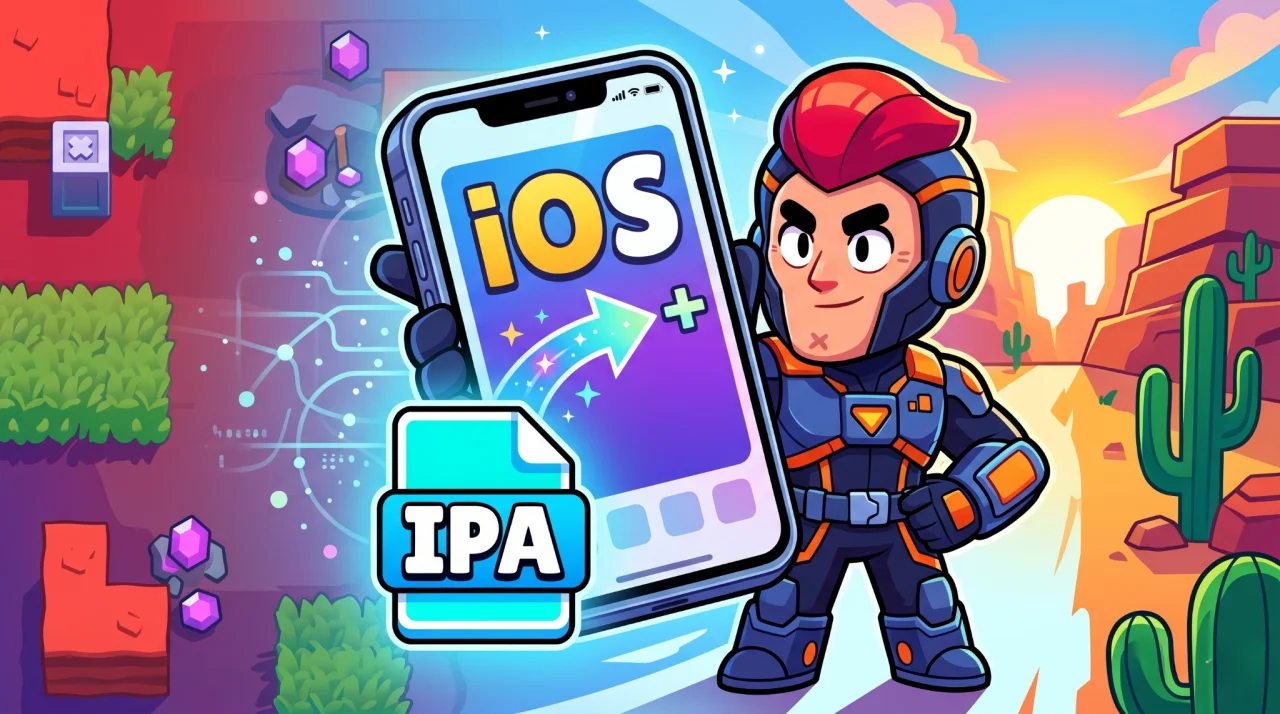
Instalar servidores privados y modificaciones de Brawl Stars en dispositivos Apple (iPhone/iPad) difiere de Android, ya que el sistema iOS requiere una firma digital obligatoria para cada aplicación. Para ello se utilizan archivos especiales con la extensión .ipa.
A continuación presentamos una guía universal sobre cómo instalar cualquier servidor privado de Brawl Stars usando una PC (a través de programas como AltStore / Sideloadly) o directamente desde el dispositivo mediante certificados (Scarlet / Esign).
Paso 1. Descarga del archivo
1. Ve a la ficha del producto deseado en nuestro catálogo.
2. Descarga la versión actual del instalador en formato .ipa en tu dispositivo u ordenador.
Paso 2. Firma e instalación de la aplicación
Elige uno de los métodos de instalación disponibles:
Método A: A través de computadora (AltStore / Sideloadly) — el más fiable
1. Instala un programa en tu computadora (por ejemplo, Sideloadly o AltStore).
2. Conecta tu iPhone/iPad a la PC mediante cable y desbloquéalo.
3. Arrastra el archivo IPA del servidor privado descargado a la ventana del programa.
4. Introduce tu Apple ID (es necesario para crear un certificado de desarrollador personal gratuito por 7 días).
5. Presiona el botón Start y espera a que finalice la instalación.
Método B: Sin PC (Scarlet / Esign / Certificados)
1. Instala en tu teléfono una utilidad de firma (por ejemplo, Scarlet), utilizando un certificado corporativo activo del sitio web oficial de la utilidad.
2. Abre la utilidad y pulsa el botón de importar archivos.
3. Selecciona el archivo IPA del servidor privado de Brawl Stars que descargaste anteriormente.
4. Espera a que el programa firme el archivo y pulsa «Instalar» en la ventana emergente de iOS.
Paso 3. Activación del modo desarrollador (para iOS 16 y versiones posteriores)
Si instalas la aplicación mediante PC por primera vez, iOS bloqueará su inicio hasta que se active el modo de sistema:
1. Ve a Ajustes -> Privacidad y seguridad.
2. Desplázate hasta el final de la página y busca la opción Modo de desarrollador.
3. Actívalo y reinicia el dispositivo según lo solicite el sistema.
Paso 4. Confiar en el certificado (Obligatorio)
Tras la instalación exitosa, el icono del servidor privado aparecerá en el escritorio, pero al intentar ejecutarlo, verás un error de «Desarrollador corporativo no fiable» o «Desarrollador no fiable».
Para solucionarlo:
1. Abre los Ajustes de tu iPhone o iPad.
2. Ve a la sección General -> Gestión de dispositivos y VPN (o Perfiles y gestión de dispositivos).
3. Busca y selecciona el perfil (tu Apple ID o el nombre del certificado corporativo) que utilizaste para instalar la aplicación.
4. Presiona el botón «Confiar en [Nombre del perfil]» y confirma tu selección en la ventana emergente.
¡Listo! Ahora el servidor privado está completamente listo para funcionar. Puedes volver al escritorio, iniciar el juego y probar nuevas modificaciones.
Discusión (0)
Aún no hay comentarios. ¡Sé el primero!