Como instalar ficheiros IPA no iOS: guia passo a passo
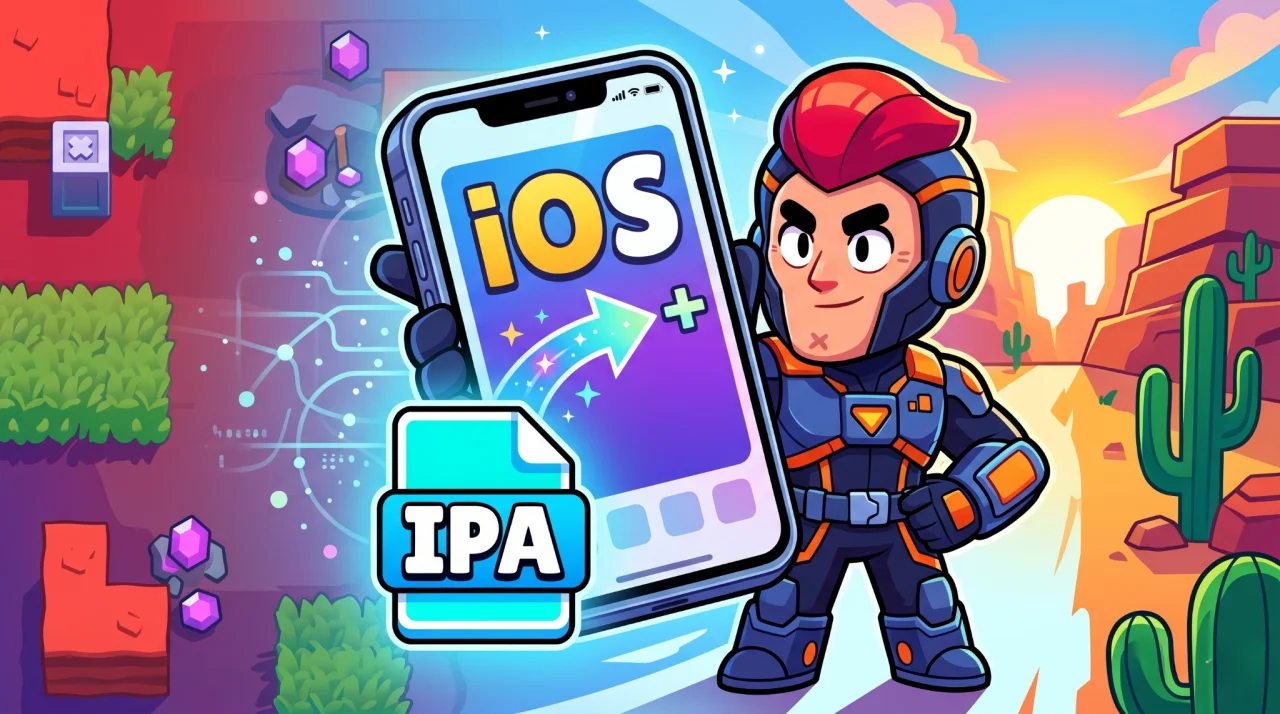
A instalação de servidores privados e modificações do Brawl Stars em dispositivos Apple (iPhone/iPad) difere do Android, uma vez que o sistema iOS exige uma assinatura digital obrigatória para cada aplicação. Para este efeito, são utilizados ficheiros especiais com a extensão .ipa.
Abaixo encontra-se um guia universal sobre como instalar qualquer servidor privado do Brawl Stars usando um PC (através de programas como AltStore / Sideloadly) ou diretamente do dispositivo através de certificados (Scarlet / Esign).
Passo 1. Transferir o ficheiro
1. Vá à página do produto pretendido no nosso catálogo.
2. Transfira a versão atual do instalador no formato .ipa para o seu dispositivo ou computador.
Passo 2. Assinatura e instalação da aplicação
Escolha um dos métodos de instalação disponíveis:
Método A: Via computador (AltStore / Sideloadly) — o mais fiável
1. Instale um programa no seu computador (por exemplo, Sideloadly ou AltStore).
2. Ligue o seu iPhone/iPad ao PC via cabo e desbloqueie-o.
3. Arraste o ficheiro IPA do servidor privado descarregado para a janela do programa.
4. Introduza o seu Apple ID (isto é necessário para criar um certificado pessoal de programador gratuito por 7 dias).
5. Clique no botão Start e aguarde a conclusão da instalação.
Método B: Sem PC (Scarlet / Esign / Certificados)
1. Instale um utilitário de assinatura no seu telemóvel (por exemplo, Scarlet), utilizando um certificado empresarial ativo do site oficial do utilitário.
2. Abra o utilitário e toque no botão de importação de ficheiros.
3. Selecione o ficheiro IPA do servidor privado do Brawl Stars que descarregou anteriormente.
4. Aguarde que o programa assine o ficheiro e prima «Instalar» na janela pop-up do iOS.
Passo 3. Ativação do modo de programador (para iOS 16 e posterior)
Se estiver a instalar uma aplicação via PC pela primeira vez, o iOS bloqueará a sua execução até que ative o modo de sistema:
1. Vá a Definições -> Privacidade e Segurança.
2. Desloque-se até ao fim da página e encontre a opção Modo de Programador.
3. Ative-o e reinicie o seu dispositivo quando solicitado pelo sistema.
Passo 4. Confiar no certificado (Obrigatório)
Após a instalação com sucesso, o ícone do servidor privado aparecerá no ecrã inicial, mas ao tentar abrir a aplicação, verá um erro de «Empresa não fidedigna» ou «Programador não fidedigno».
Para corrigir isto:
1. Abra as Definições do seu iPhone ou iPad.
2. Vá à secção Geral -> Gestão de Dispositivos e VPN (ou Perfis e Gestão de Dispositivos).
3. Encontre e selecione o perfil (o seu Apple ID ou o nome do certificado empresarial) que utilizou para instalar a aplicação.
4. Toque no botão «Confiar em [Nome do Perfil]» e confirme a sua escolha na janela pop-up.
Concluído! Agora, o servidor privado está pronto a ser utilizado. Pode voltar ao ecrã inicial, abrir o jogo e testar as novas modificações.
Discussão (0)
Ainda não há comentários. Seja o primeiro!